
 Riassumi l'articolo con ChatGPT
In Google Analytics, gli obiettivi ti consentono di associare le metriche nei tuoi rapporti con obiettivi aziendali specifici.
Questo può essere uno strumento efficace di utilizzare i dati per comprendere se si raggiungono gli obiettivi dell’attività.
Le informazioni riportate di seguito si riferiscono a Google Universal Analytics.
Il 14 Ottobre 2020 Google ha annunciato il rilascio di Google Analytics 4, una nuova versione del software di analisi dati che andrà a sostituire l’attuale Universal Analytics.
Il nuovo Google Analytics 4 o GA4 rappresenta già la proprietà predefinita per i nuovi account analytics.
Prima di impostare un obiettivo in Google Analytics, distinguiamo tra due tipi di obiettivi:
- obiettivi aziendali
- obiettivi di Google Analytics
Gli obiettivi aziendali sono azioni che vuoi che l’utente esegua sul tuo sito. Ogni volta che ciò si verifica, si genera una “conversione”, come la registrazione a una newsletter o l’acquisto di un prodotto.
In Google Analytics usi, invece, la funzione “Obiettivi” per monitorare tali conversioni.
Una volta configurati gli obiettivi, Analytics crea metriche sulle conversioni, come il totale delle conversioni e la percentuale di utenti che hanno generato la conversione, nota come “tasso di conversione“.
Quando imposti un obiettivo in Google Analytics, puoi anche definire una “canalizzazione obiettivo“.
Questa è una visualizzazione dei dati relativi ai diversi passaggi necessari per completare l’obiettivo e aiuta a identificare il punto in cui gli utenti abbandonano il processo di conversione.
Le attività di eCommerce potrebbero utilizzare gli obiettivi e le canalizzazioni per capire se gli utenti sono in grado di completare una procedura di pagamento costituita da più passaggi.
Le altre attività potrebbero monitorare le iscrizioni alle newsletter, i moduli di contatto completati, le navigazioni nelle pagine, il numero delle pagine visualizzate in una sessione o il tempo sul sito.
Come configurare gli obiettivi in Google Analytics
Per attivare gli obiettivi in una visualizzazione di Analytics, devi esserne l’amministratore.
Per ogni vista puoi impostare massimo 20 obiettivi, quindi valuta bene quali sono quelli più importanti per la tua attività.
Prima devi decidere cosa monitorare in base agli obiettivi aziendali.
Ad esempio imposta un obiettivo ogni volta che un utente raggiunge la pagina di conferma “Thank you page” al termine della compilazione del form di contatto.
Poi, imposta una visualizzazione canalizzazione, per scoprire se gli utenti abbandonano prima di raggiungere la pagina di conferma.
Impostazione obiettivo
In “Visualizzazioni” fai clic su “Obiettivi” e “Nuovo obiettivo“.
La tua impostazione degli obiettivi può sembrare un po’ diversa da quella che vedi nell’immagine, a seconda del tipo di attività.
Analytics fornisce alcuni modelli di obiettivi aziendali predefiniti.
Volendo monitorare gli utenti di un eCommerce che arrivano alla pagina di checkout, scegli “Acquista prodotti” e fai clic su “Continua”.
Per monitorare le conferme di checkout, chiama l’obiettivo “Checkout completato“.
Ogni obiettivo usa un particolare “ID area obiettivo” numerato da uno a venti. L’ID area obiettivo facilita l’organizzazione degli obiettivi.
L’area predefinita è sempre quella successiva disponibile.
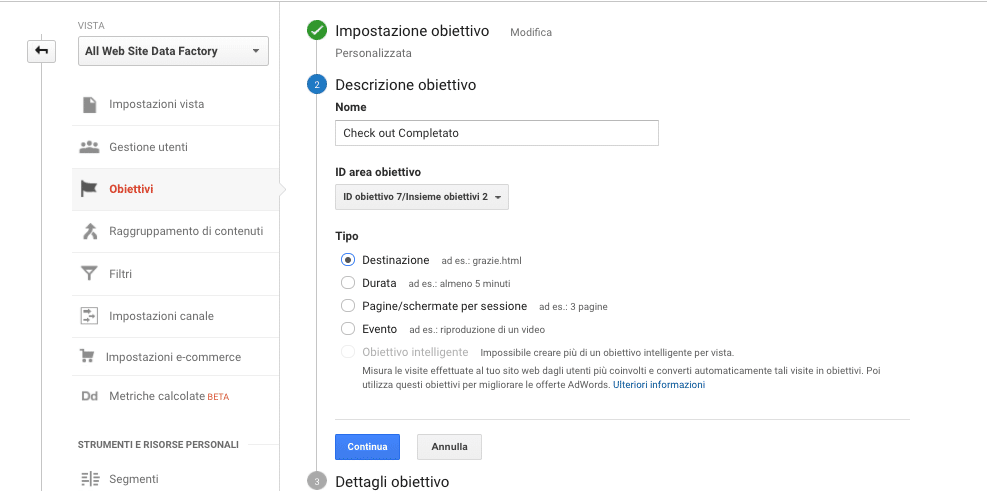
Se crei il tuo primo obiettivo, l’ID area obiettivo sarà “1”, ma puoi scegliere un’area diversa se vuoi raggruppare determinati obiettivi.
Scegli quindi uno dei 4 tipi di obiettivi, ognuno attivato da una determinata azione utente.
- Destinazione – indica un utente che raggiunge una certa pagina del sito, come la pagina di ringraziamento;
- Durata – si basa sulla durata della sessione di un utente;
- Pagine/schermate per sessione – si basa sul numero di pagine viste da un utente in una sessione;
- Evento – monitora azioni specifiche su un sito.
Per creare una visualizzazione canalizzazione, puoi usare solo l’obiettivo di tipo “Destinazione“, quindi seleziona “Destinazione” e fai clic su “Continua“.
Inserisci l’URL di destinazione della pagina “Ordine completato” nel campo “Destinazione“.
L’URL di destinazione è l’URL della pagina mostrata quando viene generata la conversione o completato il processo di conversione.
Anziché inserire l’URL completo, cerca un elemento distintivo nell’URL che consenta di monitorare l’obiettivo utilizzando solo questa pagina.
Poiché l’URL di nessuna delle altre pagine web di Google Store contiene “SubmitOrder”, usa questo elemento per identificare la pagina “Ordine completato“.
Se selezioni “Uguale a“, digiti “barra SubmitOrder” e fai clic su “Verifica” in basso, non vedi dati sulle conversioni per l’obiettivo, perché la pagina SubmitOrder fa parte di un URL dinamico più lungo.
Per monitorare questo obiettivo, devi utilizzare un’espressione regolare”
e inserire il valore “barra SubmitOrder” per indicare che l’URL precedente può essere variabile.
Cliccando su “Verifica di nuovo“, vedi che il tasso di conversione supera lo 0, pertanto puoi monitorare i dati.
Valore obiettivo
Se vuoi assegnare un valore monetario all’obiettivo di conversione, puoi impostare “Valore” su “On” e inserire l’importo di ogni conversione.
Procedi così solo se il valore di ogni conversione per la tua attività è elevato.
Ad esempio, se il valore di ogni registrazione a una newsletter è 1 euro per l’attività, potresti impostare un obiettivo “1”.
Se invece vuoi monitorare le entrate generate da acquisti effettivi, ti consigliamo di attivare Analytics per l’eCommerce.
Canalizzazione obiettivo
Una volta verificate le impostazioni, imposta Canalizzazione su “On” per aggiungere i passaggi della canalizzazione.
Ognuno rappresenta un’azione sul tuo sito web che deve essere fatta per raggiungere l’obiettivo.
Ora includi una parte unica dell’URL per ogni pagina che l’utente deve visualizzare per fare il checkout e terminare un acquisto.
Puoi dare un nome a ogni passaggio della canalizzazione e aggiungere la parte unica dell’URL.
Se un passaggio è obbligatorio per completare l’obiettivo, metti “Obbligatorio” su “Sì”.
Ad es., affinché solo chi entra nella canalizzazione al primo passaggio compaia in Visualizzazione canalizzazione, imposta il primo passaggio su Obbligatorio.
Quando clicchi su Salva, l’obiettivo comparirà nell’elenco obiettivi.
Per metriche sugli obiettivi, torna alla vista rapporti e, nei rapporti “Conversioni“, clicca su “Obiettivi“, poi “Panoramica“.
Ora puoi vedere i dati sugli obiettivi in quasi tutti gli altri rapporti Analytics, come Pubblico e Acquisizione.
Per vedere la relativa visualizzazione canalizzazione, in Conversioni, clicca su Visualizzazione canalizzazione.
Di seguito, puoi vedere l’attività degli utenti nella canalizzazione e quanti utenti hanno proseguito.
Se noti un abbandono drastico in un certo passaggio, analizza meglio la situazione.
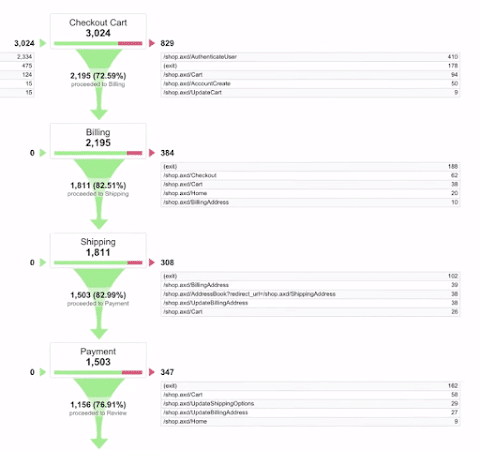
Potrebbero esservi problemi tecnici nel passaggio, che impediscono agli utenti di procedere.
Oltre a creare gli obiettivi, la Galleria soluzioni di Analytics offre obiettivi creati da altri utenti, che puoi aggiungere al tuo account Analytics e usare per la tua attività.
This post has been taken from the video lessons freely available on Google Analytics Academy.
Analytics Academy by Google is a set of free online courses that helps you learn about Google’s measurement tools so that you can grow your business through intelligent data collection and analysis.
Ti potrebbe interessare
Introduzione all’analisi dei dati
- Cosa si intende per Web Analytics e a cosa serve
- Cosa si intende per analisi dei dati web
- Web Analytics per ottenere le informazioni che fanno la differenza
- Come utilizzare l’analisi dati per migliorare la tua attività online
- Come ricavare informazioni strategiche dai dati
- Google Analytics e analisi dei dati digitali
- Analisi dei dati web e ricerca organica
- Come misurare le prestazioni dei video
- Come misurare il successo delle tue attività di Content Marketing
- Come usare l’analisi dei dati web per i tuoi obiettivi
- Come monitorare obiettivi specifici
- Come effettuare una analisi approfondita dei dati web
- Utilizzare i dati per comprendere i segmenti di pubblico
- Data Analytics: una guida completa
Approfondimenti sul funzionamento di Google Universal Analytics
- Google Analytics: come raccoglie i dati
- Utenti e sessioni in Google Analytics
- Come organizzare il tuo account Google Analytics
- Google Analytics: trasformazione dei dati mediante le regole di configurazione
- Report Google Analytics più veloci, grazie alle regole di archiviazione dei dati
- Google Analytics: una guida completa
Approfondimenti sui Rapporti di Google Universal Analytics
- Rapporto Panoramica in Google Analytics
- Rapporti sul Pubblico di Google Analytics
- Rapporti di Acquisizione in Google Analytics
- Rapporto Comportamento in Google Analytics
- Rapporti di Google Analytics: un approfondimento
Metriche e dimensioni personalizzate
- Impostazione di Dimensioni personalizzate in Google Analytics
- Impostazione di Metriche personalizzate in Google Analytics
Tutto sull’applicazione di filtri in Google Universal Analytics
- 9 cose da sapere sui filtri sulle viste di Google Analytics
- Come impostare viste con filtri in Google Analytics
- Impostazione di filtri avanzati nelle viste di Google Analytics
Misurazione delle campagne di web marketing con Google Universal Analytics
- Come creare un piano di misurazione dei risultati con Google Analytics
- Come monitorare una campagna di marketing con Google Analytics
- Misurazione delle campagne Google Ads con Google Analytics
- Monitoraggio degli Eventi in Google Analytics
- Misurare le visite in negozio con Google Analytics
Remarketing con Google Universal Analytics
Google Analytics 4
Il 14 Ottobre 2020 Google ha annunciato il rilascio di Google Analytics 4, una nuova versione del software di analisi dati che andrà a sostituire l’attuale Universal Analytics.
Il nuovo Google Analytics 4 o GA4 rappresenta già la proprietà predefinita per i nuovi account analytics.
Leggi anche Google Analytics 4 vs Universal
Vuoi saperne di più sull’utilità della Data Analytics per la tua Azienda?
Scopri di più sull’importanza della Web Analytics per verificare costantemente l’efficacia delle strategie messe in atto, individuare nuove opportunità e raggiungere al meglio i risultati desiderati.
Se ti interessa conoscerci meglio, scoprire come lavoriamo in KAUKY e come potremmo contribuire al progetto della tua azienda:
- chiamaci allo 0385/266133
- scrivi a info@kauky.com
- contattaci per fissare un appuntamento online.
Dai dati giusti nasce la crescita del tuo business online
I numeri raccontano molto più di quanto sembri, se sai come leggerli. Con il servizio di Web Analytics di KAUKY analizziamo il comportamento degli utenti, le performance delle pagine e l’efficacia delle azioni di marketing per individuare opportunità concrete di miglioramento.
Non ci limitiamo a raccogliere dati, ma li trasformiamo in insight chiari e utilizzabili, utili per ottimizzare conversioni, investimenti e risultati di business.
Scopri come una corretta analisi dei dati può guidare le tue scelte digitali in modo consapevole ed efficace.

Ti potrebbe interessare

Il tasso di conversione: la metrica che dice se il tuo marketing funziona davvero

Conversioni nel marketing: cosa sono, come si misurano e perché determinano il successo di un business